ホームビデオのDVDをMP4に変換

はじめに

実家に古いホームビデオが入っているDVDがあるが、このご時世、スマホで見られるようにしておいた方が良いと思い、ChatGPTの助けを借り、DVDからMP4ファイルへの変換にチャレンジ。備忘録として残しておく。

事前準備 ffmpegインストール

はじめにffmpegというフリーの変換ソフトをインストールする。

brew install ffmpeg
事前準備 DVD内の変換対象ファイル確認

Macの場合、DVDの中のフォルダにアクセス権がない場合がある、その場合はパーミッションを追加する。

フォルダ内に.VROという拡張子のファイルがあるので、そのファイルに対して、ffprobeコマンドを実行する。

ffprobe VR_MOVIE.VRO

以下のような結果が出るので、これを後でGPTに渡せるように、コピーしておく。

Input #0, mpeg, from 'VR_MOVIE.VRO': Duration: 01:07:39.27, start: 2087.238833, bitrate: 9108 kb/s Stream #0:0[0x1e0]: Video: mpeg2video (Main), yuv420p(tv, smpte170m, top first), 352x480 [SAR 20:11 DAR 4:3], 29.97 fps, 29.97 tbr, 90k tbn, start 2087.522067 Side data: cpb: bitrate max/min/avg: 4200000/0/0 buffer size: 1835008 vbv_delay: N/A Stream #0:1[0x80]: Audio: ac3, 48000 Hz, stereo, fltp, 256 kb/s, start 2087.238833
事前準備 GPTで変換コマンドの生成

今回は以下のようなプロンプトにした。```と```の間にffprobeの結果を貼り付けておく。

ffprobeの結果が以下となるVROファイルがある。M1 Macでffmpegを使用して、VROをMP4に変換するコマンドは?GPUを使用して高速化して。また、HEVCで元データの品質に合わせて、できるだけファイルサイズを小さくして。
```
Input #0, mpeg, from 'VR_MOVIE.VRO':
  Duration: 01:07:39.27, start: 2087.238833, bitrate: 9108 kb/s
  Stream #0:0[0x1e0]: Video: mpeg2video (Main), yuv420p(tv, smpte170m, top first), 352x480 [SAR 20:11 DAR 4:3], 29.97 fps, 29.97 tbr, 90k tbn, start 2087.522067
    Side data:
      cpb: bitrate max/min/avg: 4200000/0/0 buffer size: 1835008 vbv_delay: N/A
  Stream #0:1[0x80]: Audio: ac3, 48000 Hz, stereo, fltp, 256 kb/s, start 2087.238833
```
変換コマンドの実行

今回はGPTと相談して、以下のようなコマンドにした。

ffmpeg -hide_banner -hwaccel videotoolbox -i VR_MOVIE.VRO \
  -map 0:v:0 -map 0:a:0 \
  -vf "bwdif=mode=send_frame:parity=tff,scale=640:480,setsar=1/1,format=yuv420p" \
  -c:v hevc_videotoolbox -tag:v hvc1 \
  -b:v 1500k -maxrate 2000k -bufsize 3000k -g 300 \
  -c:a aac -b:a 128k \
  -movflags +faststart \
  VR_MOVIE_hevc_gpu.mp4

元ファイルが4GBの時、変換時間は15分〜30分ほどだった。
もちろん、コピーガードがかかっているようなDVDでは変換不可。

M1 Macで最低限のターミナル環境設定

備忘録として。基本的にMacではCLIを使わずにしていたが、どうしてもCLIでしかできないことがあったので、最低限のターミナル環境を設定した。

パッケージ管理ツール(Homebrew)インストール

https://brew.sh/ja/

公式サイト通りにインストール。

/bin/bash -c "$(curl -fsSL https://raw.githubusercontent.com/Homebrew/install/HEAD/install.sh)"

次にパスの設定。

echo >> ~/.zprofile
echo 'eval "$(/opt/homebrew/bin/brew shellenv)"' >> ~/.zprofile
eval "$(/opt/homebrew/bin/brew shellenv)"

最後に動作確認。

brew help
プロンプトカスタマイズツール(Starship)インストール

https://starship.rs/guide

公式サイト通りにインストール。

brew install starship

次にパスの設定。

echo 'eval "$(starship init zsh)"' >> ~/.zshrc
eval "$(starship init zsh)"

これでプロンプトが変わるはず。

Windowsで仕事するときにインストールするフリーツール


備忘録として。PCを入れ替える度に、いつも入れているツールを思い出せないので。


解答・圧縮

7zip

https://7-zip.opensource.jp/


キーバインディング

AutoHotkey

https://www.autohotkey.com/


スクリーンショット

Flameshot

https://flameshot.org/


テキストエディタ

サクラエディタ

https://kmiya-culti.github.io/RLogin/


CSVエディタ

ModernCSV

https://www.moderncsv.com/


SSHクライアント

RLogin

https://kmiya-culti.github.io/RLogin/


クリップボード

clibor

https://chigusa-web.com/clibor/


FTPクライアント

WinSCP

https://winscp.net/eng/index.php


DBクライアント

DBeaver

https://dbeaver.io/


差分・マージ

WinMerge

https://winmerge.org/


画像ビューア

IrfanView

https://www.irfanview.com/


空き容量管理

WizTree

https://diskanalyzer.com/

仮想マシン

WSL

https://learn.microsoft.com/ja-jp/windows/wsl/install


Hyper-V (Windows Proエディションのみ使用可)

https://learn.microsoft.com/ja-jp/virtualization/hyper-v-on-windows/quick-start/enable-hyper-v


Vagrant

https://www.vagrantup.com/

Microsoft公式便利ツールセット

PowerToys

https://learn.microsoft.com/ja-jp/windows/powertoys/


Windows + Visual Studio Code + OpenJDKで"Hello World"

はじめに

ラクルのJava Bronzeを受けてみようかと思い、Javaの勉強環境 を構築したので、

備忘録として記録する。

環境としては、Windows + Visual Studio Code + OpenJDK。


以下に、手順をメモするが、Visual Studio Codeはインストール済みのものとする。


Open JDKのインストール

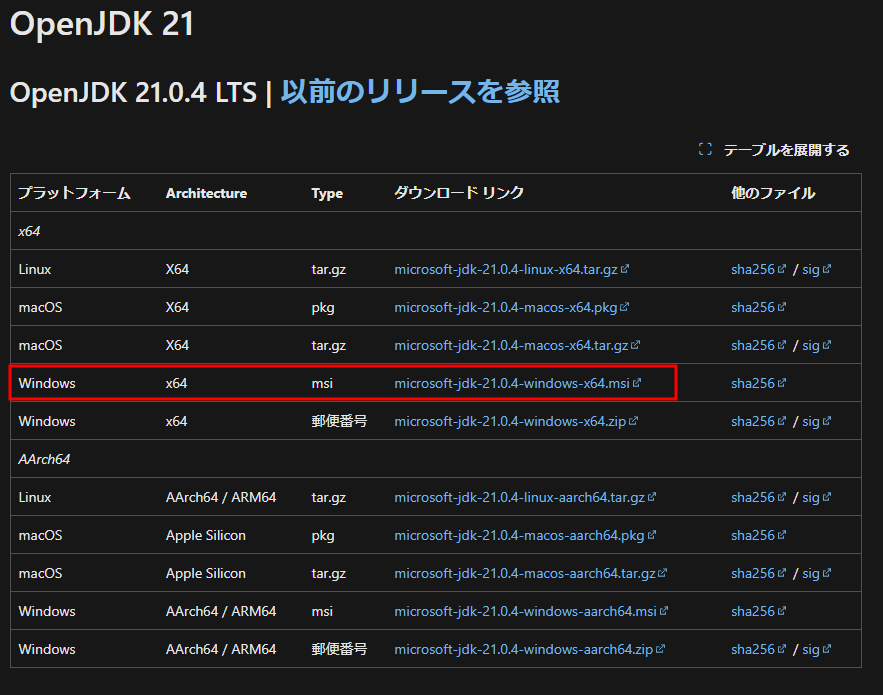
Open JDKは様々なベンダーから提供されているが、Microsoftが提供しているものを使う。

https://learn.microsoft.com/ja-jp/java/openjdk/download#openjdk-21

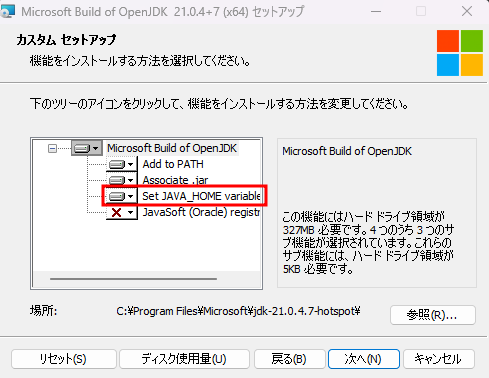
msiインストーラの中で以下の所だけ、デフォルト値から変更する。


念のため、インストール結果確認。

Powershellで以下のコマンドを入力して、結果が正常ならばOK。

>echo $env:JAVA_HOME

>java --version


Visual Studio Codeで"Hello World"

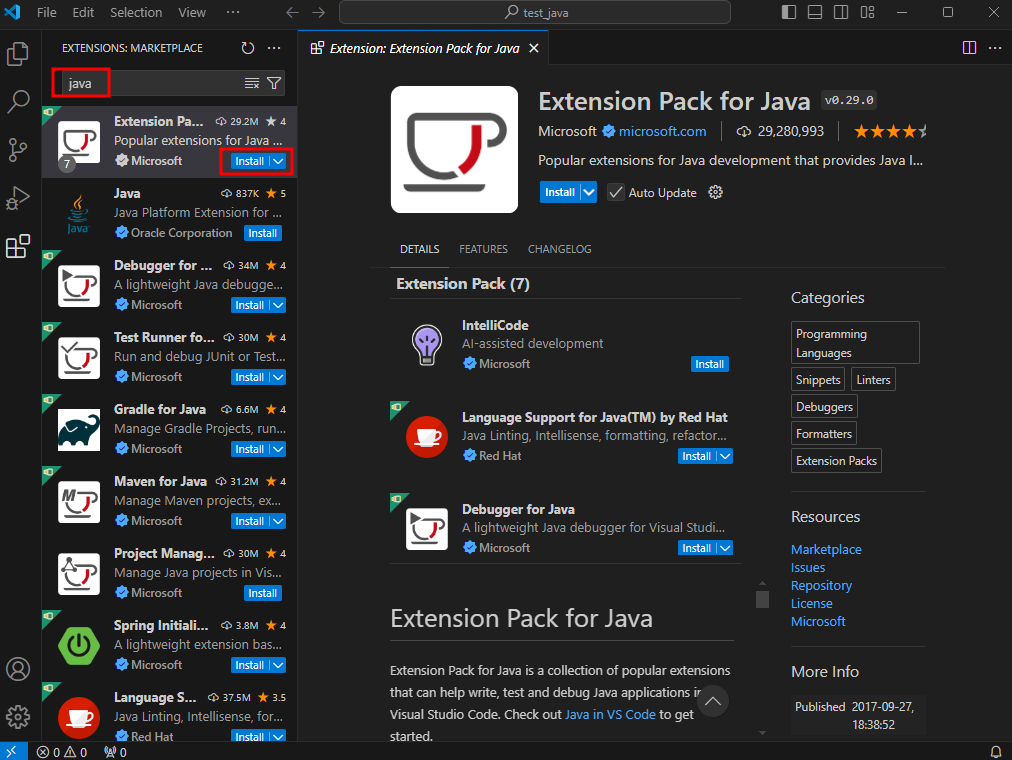
Java用のプラグインをインストール。

適当なフォルダをVisual Studio Codeで開く。

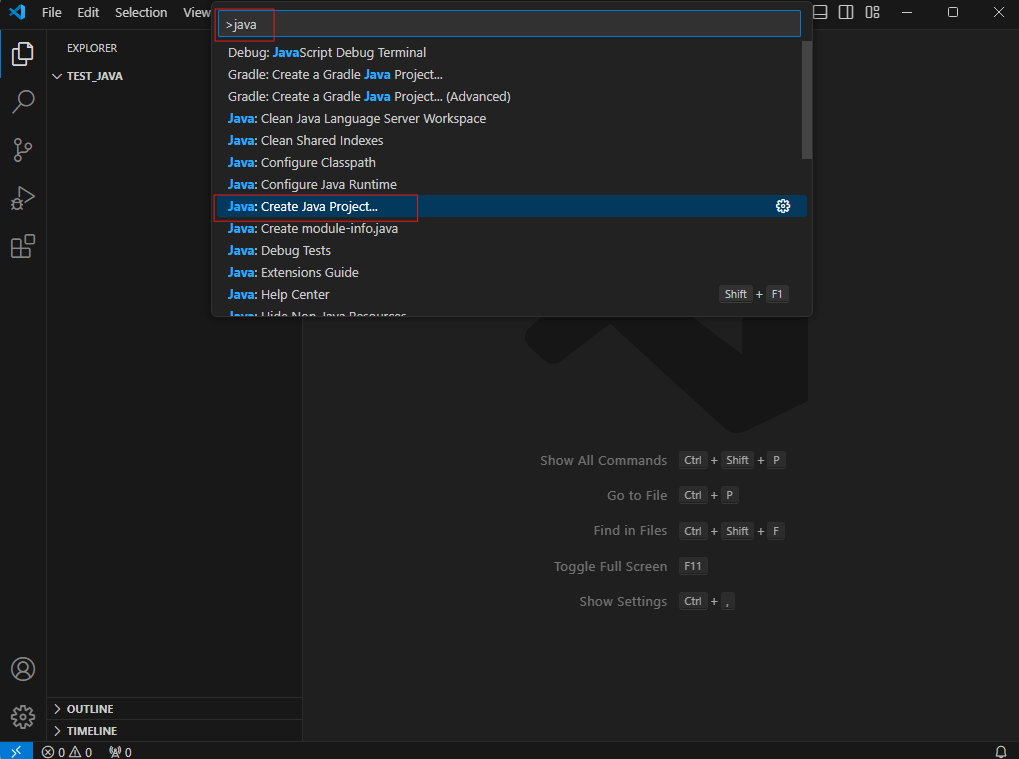
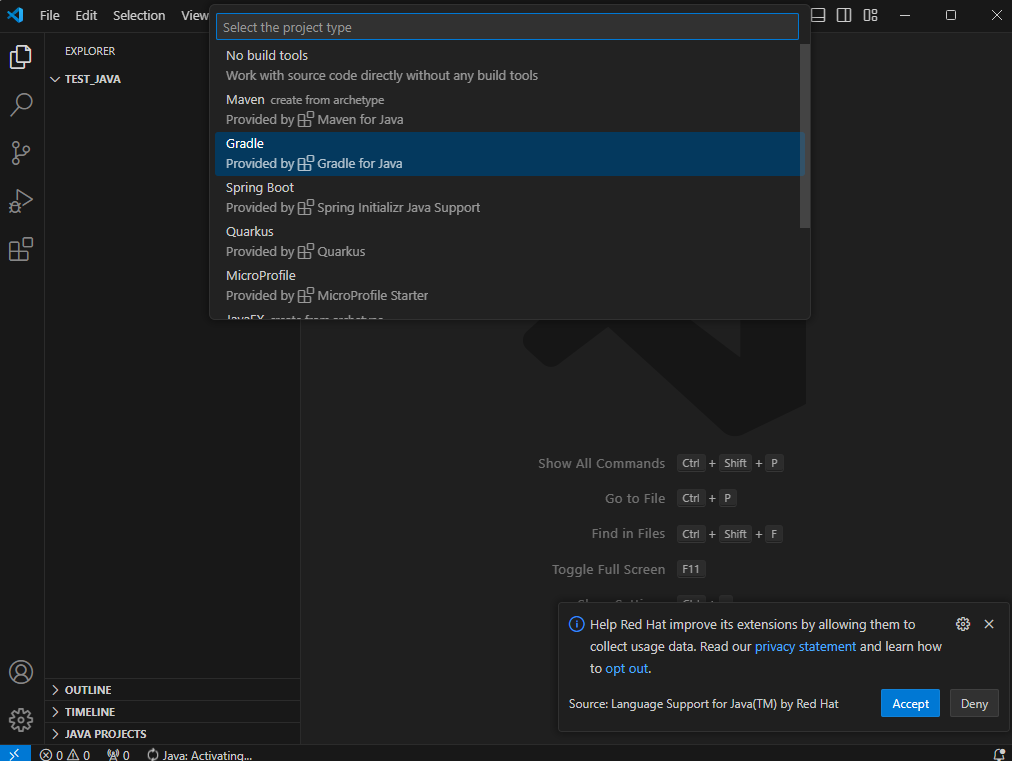
F1キーを押して、javaと打ち、「Create Java Project」を選択。

ビルドツールは何を選択しても良いが、ここでは「Gradle」を選択。

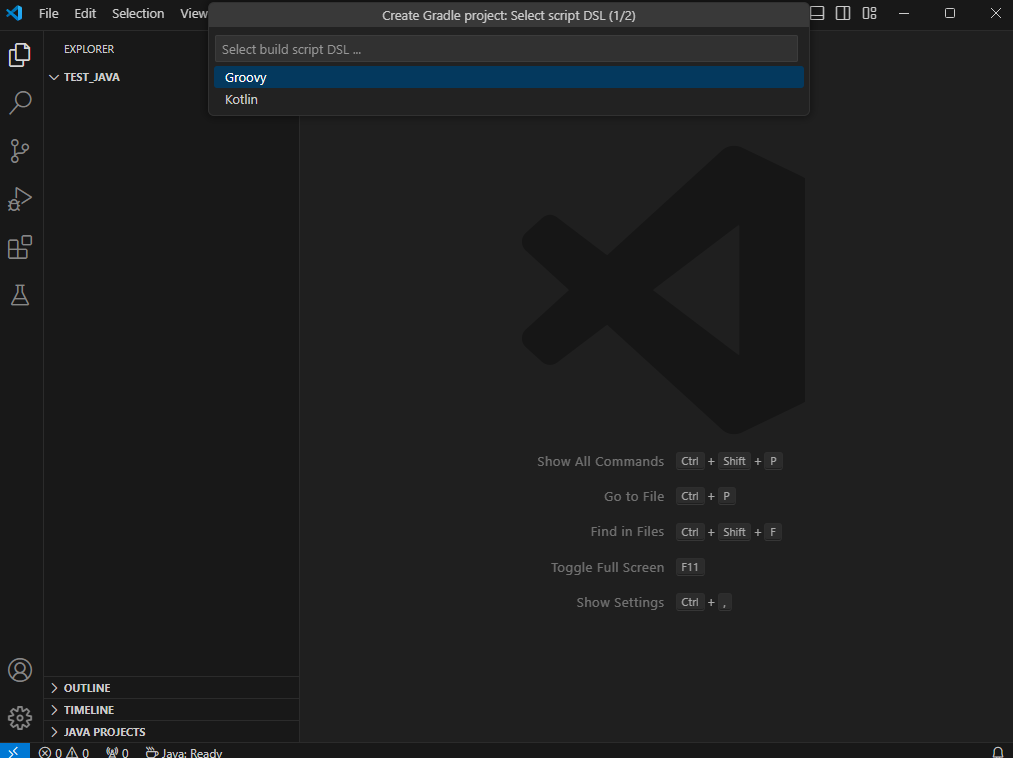
「Groovy」を選択。

適当なプロジェクト名を入力。


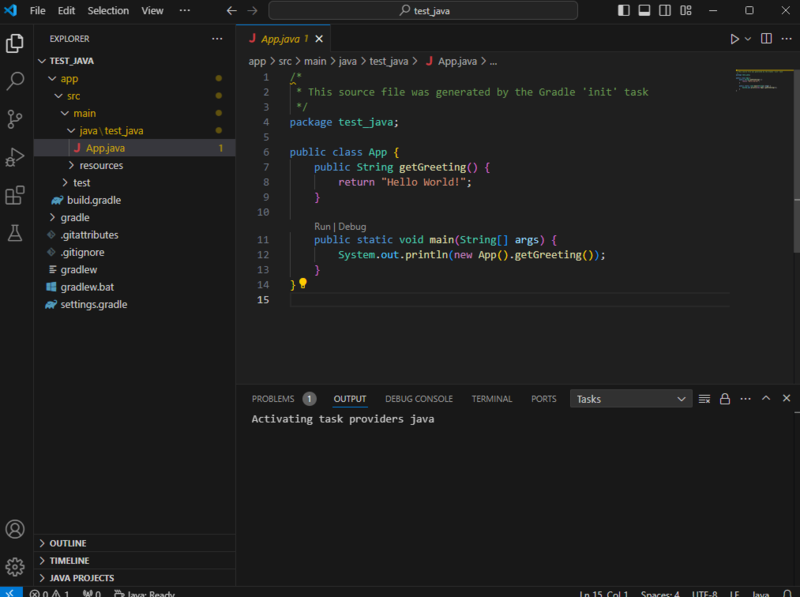
プロジェクト一式が生成される。

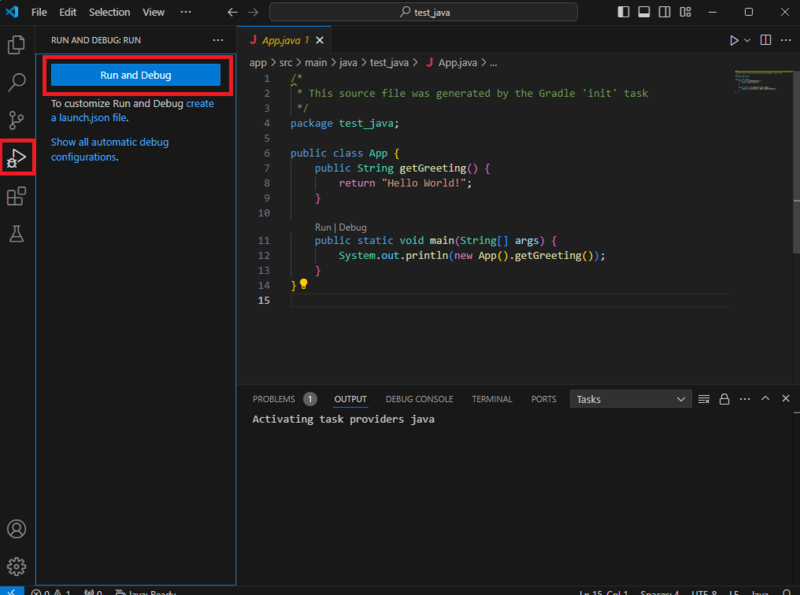
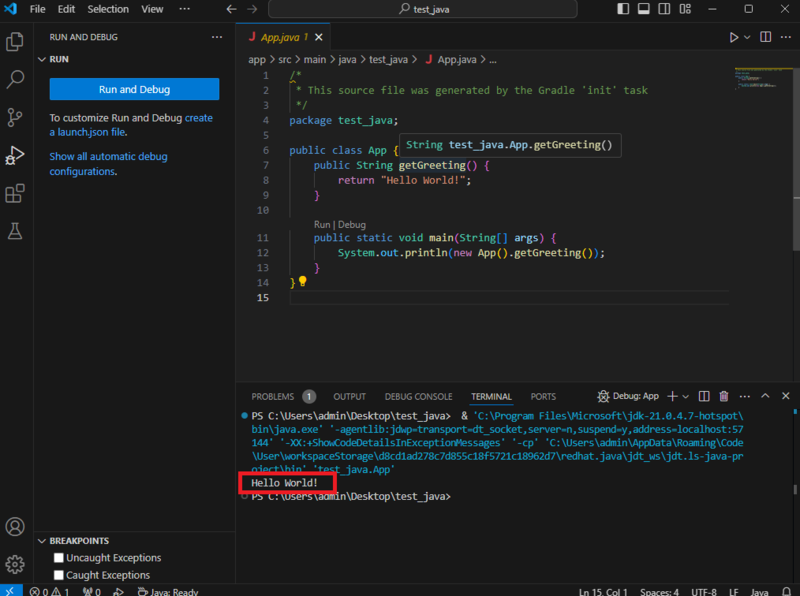
「Run and Debug」を実行。

Hello World」が表示されたら、成功。


K380とM370でMacとWindowsのキーボード・マウス共通化


テレワークが増えたが、狭い机でノートパソコンを長時間タイピングしていると、肩こりが酷くなる。


そこで、ノートパソコンスタンド+Bluetoothキーボード+Bluetoothマウスで姿勢改善を目論んだ。さらに、できれば、仕事用のWindowsと私用のMacの両方に対応したい。


色々試行錯誤して、ある程度満足できる環境ができたので書き留めておく。


ノートパソコンスタンドはこれ、

Blutoothキーボードはこれ、

Bluetoothマウスはこれを導入。

ロジクールのK380とM370は複数PCの切り替えができ、WindowsMacに対応している。

(似たようなマウスとしてM350があるが、個人的にはフィット感が良くなかった。)


Hornet 2.0カウルのビビリ音解消

Hornet 2.0にETCを取り付けてから、エンブレ減速時に3千回転くらいでカウルのビビリ音がするようになった。


購入店に持って行くのが面倒くて、我慢しながら乗っていたが、元々振動音などがあまりないバイクなので、地味にフラストレーションが溜まり、重い腰を上げてカウルを開けてみた。


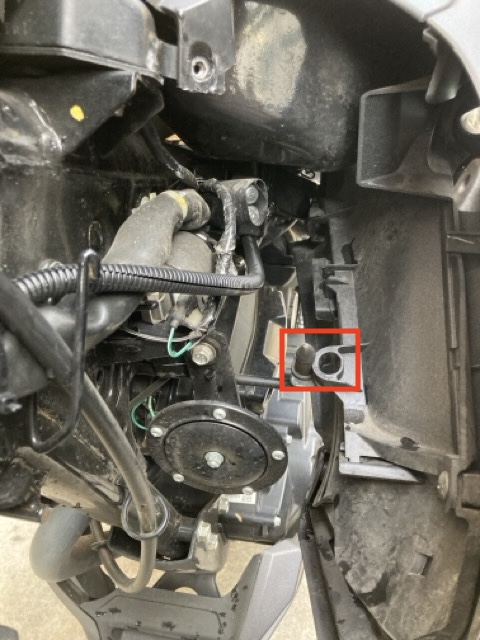
開ける前は、多分どっかのネジが緩んでいるんだろうくらいに思っていたが、開けてびっくり、カウルの嵌め込み部分が抜けていた。恐らく、ETC取り付け時に購入店が作業ミスしたのでは無いかと...


赤い部分を嵌め込むとすんなりビビり音は無くなった。マイナーな逆輸入車なので、購入店も整備に慣れていないだろうし、仕方ないかと思う。


あと、今回初めてラチェットドライバを使ったのだが、もっと早く購入すれば良かったと後悔している。

VESSELのTD-73MCという物なのだが、上の歯車部分で早回しができるようになっている。本締めの時だけハンドルを使えば良いので、作業効率が格段に上がった。あと、マグネットが付いているので、外したボルト類をうっかり落とすことを防げる。


(以前ボルトをうっかり落としてしまい、バイク内部に潜り込んでしまったことがあった。さすがに、ほったらかして乗るのは怖いので、カウルを全部外してやっとの思いで取ることができた苦い思い出がある...)


チープカシオA700WM-7A

いわゆるチープカシオ(チプカシ)と呼ばれる、カシオの低価格帯時計A700WM-7Aのレビュー。

簡単にまとめると、薄型軽量、程よくレトロで悪目立ちしないシンプルな時計だと思う。


2023年現在、A700WM-7Aは国内販売されていない為、並行輸入品を購入した。

(正式な型番はA700WM-7AVTかもしれない。)

同じデザインのゴールド版、A700WMG-9Aもある。


ちなみに、A700WM-7Aは国内販売されているA700W-1Aの色違い、バンド違いのモデルである。


ざっと確認した範囲では、

A700WM-7A:メッシュメタルバンド、文字盤色がシルバー、文字色が白黒

A700W-1A:一連メタルバンド、文字盤色が黒、文字色がカラフル

という違いだ。


最初はA700W-1Aを購入しようとしたが、黒地にカラフルな文字盤、太めの一連メタルバンドが安っぽいガジェット感を出しているように思え、購入を断念した。多分、他人が遠目に見る分には気にならないと思う。ただ、自分的には、できるだけミニマルなデザインが良かったので、ここは妥協できなかった。


とはいえ、A700WM-7Aは店舗で実物を確認できないので、オンラインで購入するのは少し心配だった。ただ、実物を見ると、予想以上にイメージ通りのシンプルな時計で安心した。


自分の手首の太さは15.5cmと、男の割に手首が細い為、ケースが大きい時計が好きではないだが、この時計はジャストサイズだった。


最も気に入った点は、53gという軽さと、6mmという薄さである。さらに、フィット感が高いメッシュバンドにより、つけていることを忘れるようなストレスフリーな装着感になっている。日常生活防水も備えている為、気軽に扱えるのもありがたい。モノクロの配色により、レトロなデザインがさりげなく感じ、服に合わせやすいと感じる。


ミニマルでレトロなデザインのデジタル時計を探している人にとっては、とても良い選択肢になると思う。


ちなみに、メッシュバンドの長さ調整は、マイナスドライバーがひとつあれば、簡単に調整することができる。

公式ページは以下。

https://www.casio.com/intl/watches/casio/product.A700WM-7A/


Hornet 2.0 オイルフィルター

Hornet 2.0の走行距離が2,000kmを超え、ふとオイルフィルターを交換した方が良いのだろうかと思い立った。

ただ、海外製なので、交換用フィルターが入手できるかわからない。


まずは型番がマニュアルに書かれていないかと確認したが、それらしきものが書かれていない。


マニュアル冒頭の各パーツのメンテナンススケジュールを見ても、オイルフィルターらしき「Engine Oil Strainer Screen」と「Engine Oil Centrifugal filter」という項目はクリーニングのみで良いと書かれている。どうやら、オイルフィルターは交換式ではないようだ。


Engine Oil Strainer Screenは、恐らく、一般的なストレイナーだろう。これは交換式でないことは知っている。ただ、Engine Oil Centrifugal filterというものはあまり聞いたことがなく、どんな物かわからない。


YoutubeでHornet 2.0のメンテナンス動画を調べてみると、以下のようなオイルフィルターのメンテナンス動画があった。予想通り、フィルターを交換している様子はない。


youtu.be


ただ、Engine Oil Centrifugal filterなるものがどれを指すのか、よくわからない。そこで、その単語で検索すると、以下の動画が見つかった。どうやら、Engine Oil Centrifugal filterとは、遠心分離式オイルフィルターのことらしい。昔の型式のスーパーカブなんかも、この方式らしい。(CB200Xも同じはず。)


youtu.be


恐らく、インド向けのバイクなので、設計思想としてはメンテナンスされない前提なのだろう。交換式のフィルターを搭載して目詰まりを起こすよりは、遠心分離式の方がリスクが低いと判断されたと思われる。


自分の場合、ここまで分解してクリーニングするのはハードルが高い。バイク屋に頼んでクリーニングする方が良いだろうが、マニュアルを見ると、ストレイナーと遠心分離フィルターは1万2千km毎にクリーニングするように書かれている。


ということで、そんなに頻繁にクリーニングする必要はなさそうだ。早めのサイクルでオイル交換をしていれば、もっと少ない頻度でのクリーニングでも良いのかもしれない。


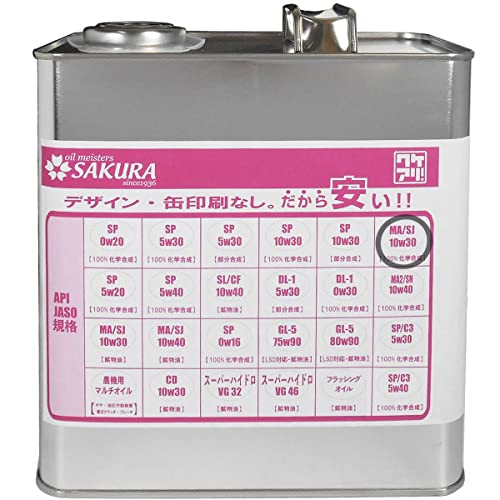
ちなみに、最近AmazonでSAKURAなるブランドの激安オイルを使っているが、今のところ特に問題はない。バイク用MA/SJ 10W-30 3L缶で2,700円ほど。激安車には激安オイルを定期的に変えるだけで十分。


デイトナ防水サイドバッグ

キャンプ用にタナックスのシートバッグは持っていたが、もっと気軽に使えるサイドバッグが欲しくなり、サイズ、デザインが最もイメージに近かったデイトナの防水サイドバッグを購入した。


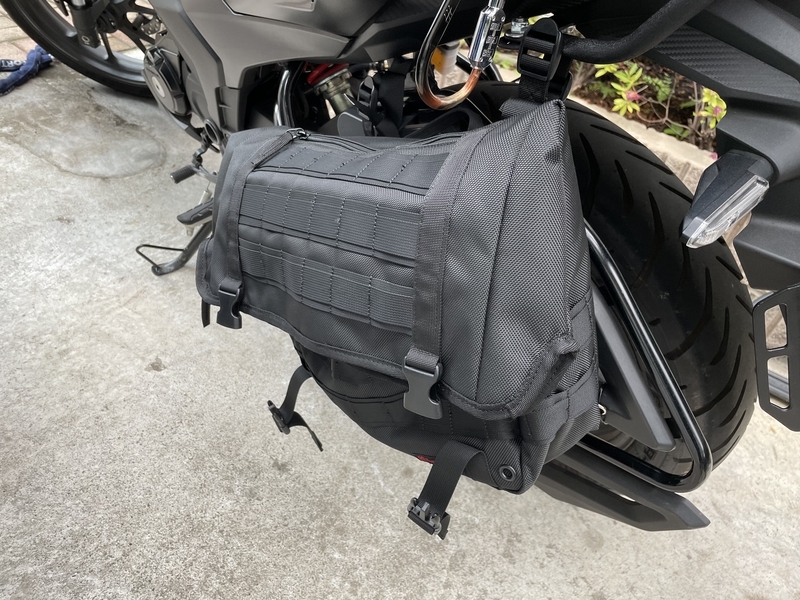
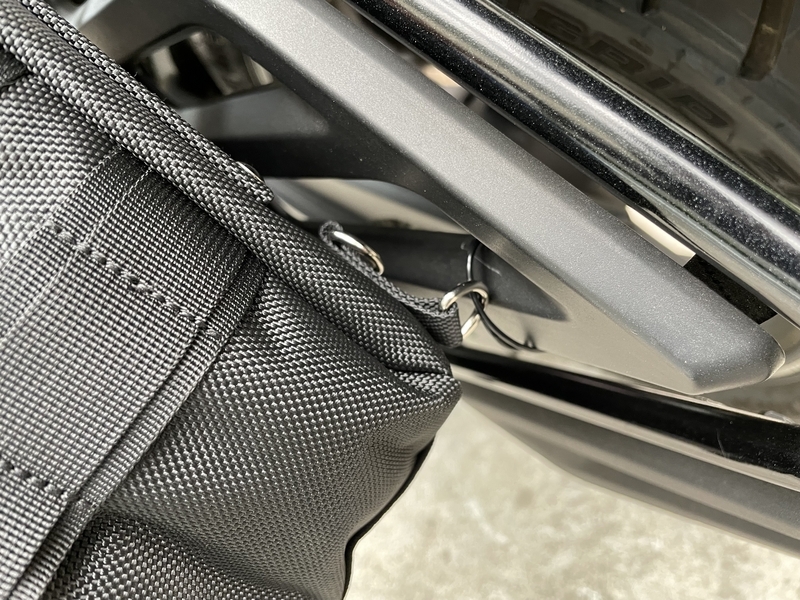
実際に取り付けるとこんな感じに。

自分のHornet 2.0の場合、サリーガードという巻き込み防止の部品が初めから付いており、そこにバッグ上部のベルトを取り付けることができた。


バッグ下部にはDリングと紐が付いており、ばたつき防止として固定できるようになっていたが、紐が緩むのが怖かったので、針金で固定した。


ちょっとした買い物くらいなら余裕で入るので、リュックの出番が減った。

リュック無しで運転すると、なんと運転しやすいことか。夏の暑いシーズンでは、背中の汗が緩和されるので、より快適になるだろう。安全面でもリュックがない方が好ましいらしい。


ということで、今のところは買って良かったと感じている。

ヘルメット用Bluetoothスピーカ

バイクを買って数ヶ月、やはり音声ナビが使いたくなった。

自分の用途として、インカムとして使うことは無いので、単純なBluetoothスピーカとして使えれば良い、マイクさえ不要。聴くだけのスピーカーさえあれば良い。


できれば仰々しいインカム本体をヘルメットの外側につけたくなかったので、スピーカと本体の一体型を探していた。


Amazonで丁度良さげなものを発見したが、中華製で少し不安。

ただ、価格も数千円なのでダメ元で注文。


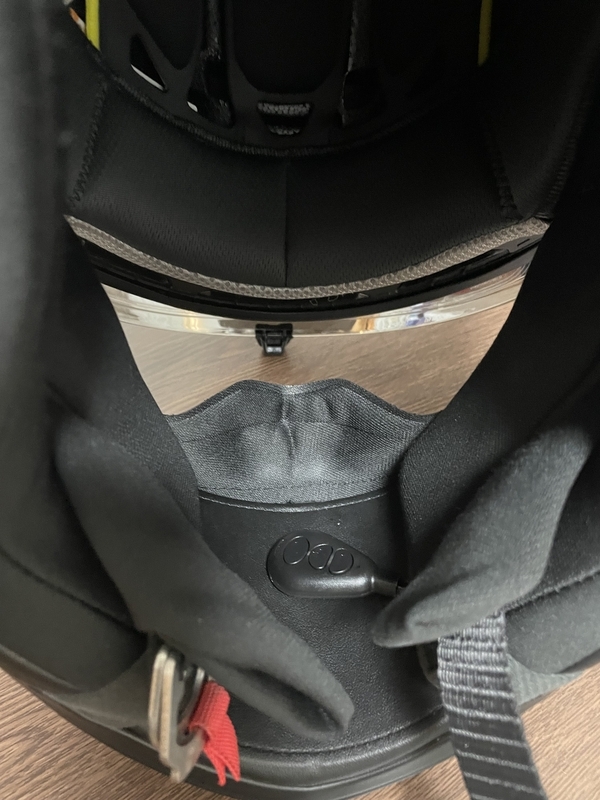
実際に取り付けると、こんな感じに。

自分のヘルメットはエアロブレード6だが、口元のスペースにうまくリモコンがうまく収まり、口にあたるか当たらないかという具合になった。


一応、グローブを外してバイザー部分から手を突っ込めば、ヘルメットを被ったままでもリモコンの操作はできる。


Bluetooth5.0で省電力がうまく効いているのか、ナビ用途でたまに音声案内を聞くくらいならば、バッテリは余裕で一日持つ。


一回音楽を聴いてみたが、低音が聴いておらず、音質が良いとは言えない。

ただ、慣れると、その音質も気にならなくなる。

というのも、そもそもエンジン音やらの騒音が大きいので、音質が良かったところであまり意味がないのだ。


結果として、音楽はそれほど聞かず、音声ナビくらいしか使わないという自分の用途では、操作性も、バッテリ持ちも必要十分な製品だった。


Hornet 2.0リアキャリア購入

Hornet 2.0のリアキャリアを購入した。

購入したのは、インドのHyper Riderというパーツメーカのリアキャリアだ。他の車種にも同じようなリアキャリアを作っているようだ。


Hyper Riderの製品ページ:

https://hyperrider.in/product/honda-hornet-2-0-top-rack-and-saddle-stay/


本当はヨコタパーツで購入するつもりだったのだが、2023年4月時点では売り切れになっており、入荷目処もなさそうだった。(マイナーな輸入車なので仕方ないと思う。)


ヨコタパーツの販売ページ:

https://shop.yokota-parts.com/items/70248473


なんとか購入できないかと、色々と調べてみると、個人向けの輸入代行サービスというものがあり、これが良さそうだと気づく。


いくつかのサイトで概算見積のお願いをしたが、最も丁寧な返信をしてくれたロコタビというサイトの「玲」さんにお願いすることにした。


ロコタビの玲さん:

https://locotabi.jp/loco/d_ray712


こういう個人輸入代行のサービスを利用するのは初めてなので、多少不安があったが、すぐに返信をくれる方だったので、安心して取引することができた。


(初めて利用する方向けの¥1,000引クーポンをもらったので、貼り付けておく。

¥1,000引クーポンコード:BFKvIFi)


実際の流れは以下のような感じだった。全て、サイト上のメッセージ機能でやり取りした。


見積依頼

送料や手数料等を含めた見積金額入手

見積金額の合意

支払完了

先方が製品を注文

約一週間後に先方に製品が届く

実物の重さが見積よりも超過していたので、超過分を支払

インドからEMSで発送

約2週間後に日本へ到着


輸送ダメージ等もなく、実物は綺麗な状態だった。

ただ、日本製品のように親切な組み立て手順書は無く、付属品の一覧表等も無い。


ヨコタパーツのCB200Xの同メーカ製リアキャリアのページに、お手製と思われる組み立て手順書があったので、参考にさせてもらった。


リアフェンダー裏の補強ステー取り付け時、スペーサを取り付けるべきことに気が付かず、少し苦戦したが、わりとすんなり取り付けられた。


補強ステーにより、ぐらつきも無く、しっかりしている。

メーカ説明によると耐荷重88kgとのこと。この数字が本当かどうかわからないが、キャンプ道具一式は余裕そうだ。


WSL2 + Oracle Linux + Dockerを構築

PCを入れ替える度にググっていたので、備忘としてまとめておく。

WSL、Oracle Linuxのインストール 

CentOSの代わりとして、Oracle Linuxを使用する。

公式リファレンス通りに実施。最近は、wsl --install -d一発で入るらしい。

https://learn.microsoft.com/ja-jp/windows/wsl/install


Oracle Linux (on WSL) の最低限のカスタマイズ

Starship

https://starship.rs/ja-jp/guide/

bash-completion

sudo yum install bash-completion

.inputrc

*1

.vimrc

systemdの有効化

https://learn.microsoft.com/ja-jp/windows/wsl/systemd#how-to-enable-systemd


Oracle Linux (on WSL) にDockerをインストール

- Dockerエンジンを公式リファレンス通りにインストール。

https://docs.docker.com/engine/install/centos/

- sudo設定や自動起動設定を公式リファレンス通りに設定。

https://docs.docker.com/engine/install/linux-postinstall/


更正の請求の手続きサイト

ここ数年、株で損失が出た関係で確定申告をしているが、確定申告関連のWEBサイトがわかりづらすぎて困る...


更正の請求の手続きをしようと思ったら、どこにあるのか全くわからない...

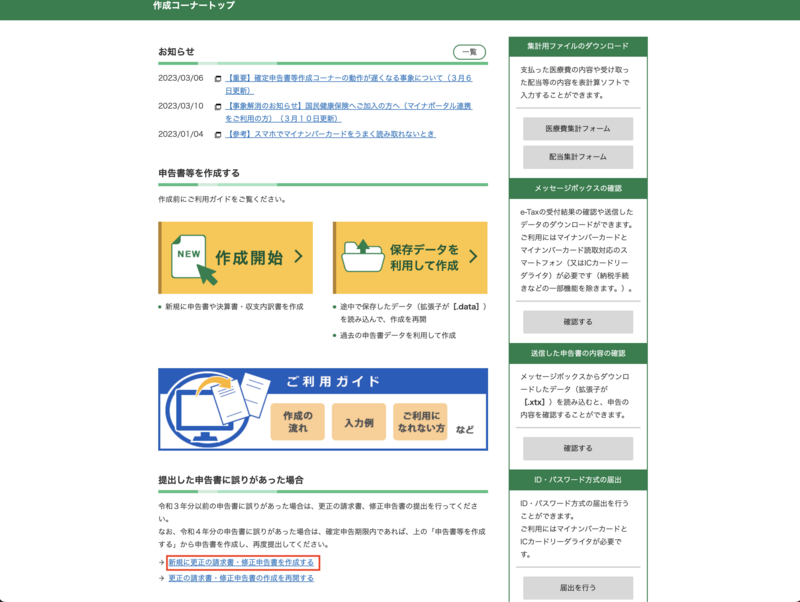
数十分調べて、やっと下の方に小さいリンク先を見つけた。


来年も迷いそうなので、メモとして残しておく。


https://www.keisan.nta.go.jp/kyoutu/ky/sm/top

ここの「新規に更正の請求書・修正申告書を作成する」から申請する。

わかりづらすぎる...


e-Taxでいくらか税金の還付があり、金額的にお釣りができそうな額だったので、これを機にPasori RC-S300のICカードリーダ買った。特に設定も難しくなく、すぐに使うことができた。


Windowsログイン時にネットワークドライブを自動接続する

仕事ではNASやらのファイルサーバを使うことが多い。

毎回IDとパスワードを入力するのが面倒なので、batをスタートアップに登録し、効率化していた。

ただ、テレワークでVPNを使うようになると、ログイン時点ではVPNが接続完了しておらず、batがエラーになってしまう課題があった。

そこで、マニュアルでリトライするように改良。

実際、大した工夫ではないが、このリトライの書き方は汎用的に使えると思ったので、メモとして残しておく。


コマンドプロンプトは使いこなすと便利だが、中々覚えなれない....


デイトナ バイク用 ワイヤレス充電 Qi取り付けてみた

Hornet 2.0を購入直後、デイトナスマホホルダーをしばらく使っていました。ホルダー自体はとても使いやすくて良かったのですが、やはり、充電がしたくなってくるものです。いくつか案を考えてみました。


1. 今のスマホホルダーはそのまま、USB充電ポートを増設する。

候補としては、↓のデイトナのUSB-C充電ポートです。スリムで良さそう。

ただ、振動で接点不良が起きないか少し心配。(そんなヤワでは無いとは思いますが...)また、ポートは基本的につけっぱなしにするので、雨での不具合も気になります。そこで、この案は一旦見送り。ハンドル周りがケーブルでゴチャゴチャするのが嫌というのもあります。


2. 今のスマホホルダーはそのまま、ワイヤレス充電 Qiのアダプタを増設する

そういえば、今のスマホはワイヤレス充電Qiに対応しているのを思い出し、ワイヤレス充電も検討します。これもデイトナに良さそうなものがありました。

今のホルダーの台座に両面シールでくっ付けるだけで良さそうです。ケーブル不要なので、接点不良も雨も心配ありません。今のホルダーも使いまわせるので、一見、完璧な案に思えました。ただ、よくよく調べてみると、大きめの変圧器が付属している模様。レビューを見ると、ハンドルにステーを増設して取り付ける等工夫しているそうです。自分にはステー取り付け等の加工は自信が無いので、この案も見送り。


3. 無接点充電対応のホルダーに入れ替え

今のホルダーは勿体無いですが、やっぱり一番シンプルな構成にするのが良さそうです。これもデイトナが良さそうなものを出しています。


案2の製品みたいに変圧器は無く、ホルダの取り付けと電源の配線だけで済みそうです。(恐らく、変圧器はホルダーの台座に一体化されているのでしょう。)また、なんと電源はフロントブレーキの配線から取れるとのこと。バッテリへの取り付けは自分にはハードルが高かったので、これはありがたいです。ということで、この案に決定。


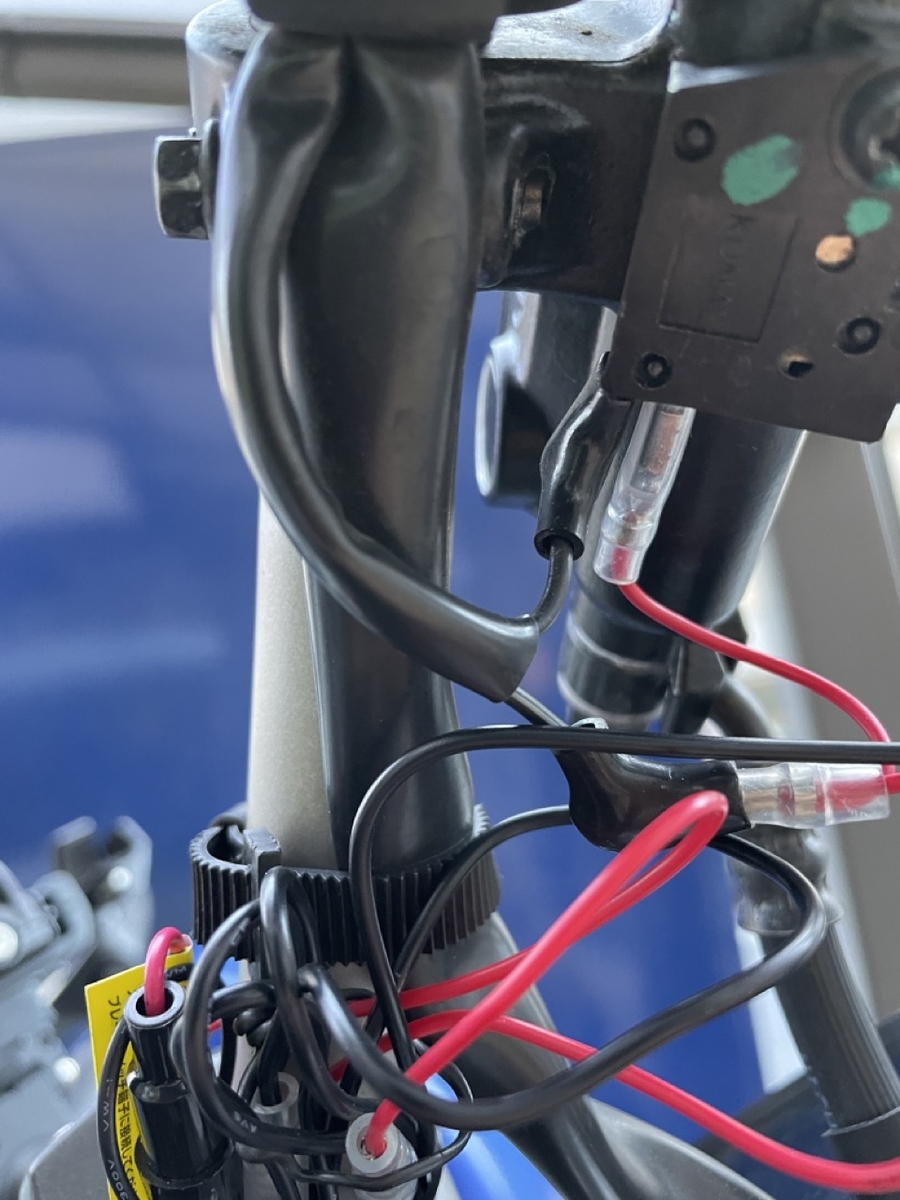
実際に、自分のHornet 2.0に取り付けてみましたが、30分ほどで完了しました。プラス線は説明書通りにフロントブレーキから電源を分岐するだけです。こんな感じになりました。

マイナス線を取り付ける場所は、導通しているところを自分で探す必要があります。今後も使う場面もあろうと、これを機に検電計を購入。安心のオーム電機

自分の場合はフロントブレーキのネジが導通していたので、そこのネジを緩めて、マイナス線を差し込みました。配線を結線バンドで纏め、もう一度、プラス線、マイナス線がちゃんと固定されていることを確認したら完成。やはり、走行中に充電量を気にしなくていいのは快適です。


注意点としては、ホルダーを完全固定する前に、キーをACCオンにしたときにスマホがちゃんと充電されるか確かめた方が良いです。無接点充電のQiは結構位置合わせがシビアなので、位置がずれていると、充電が不安定になります。スマホによってQiの搭載位置が全然違うので、スマホの説明書等で正確な位置を確かめた方が良いです。


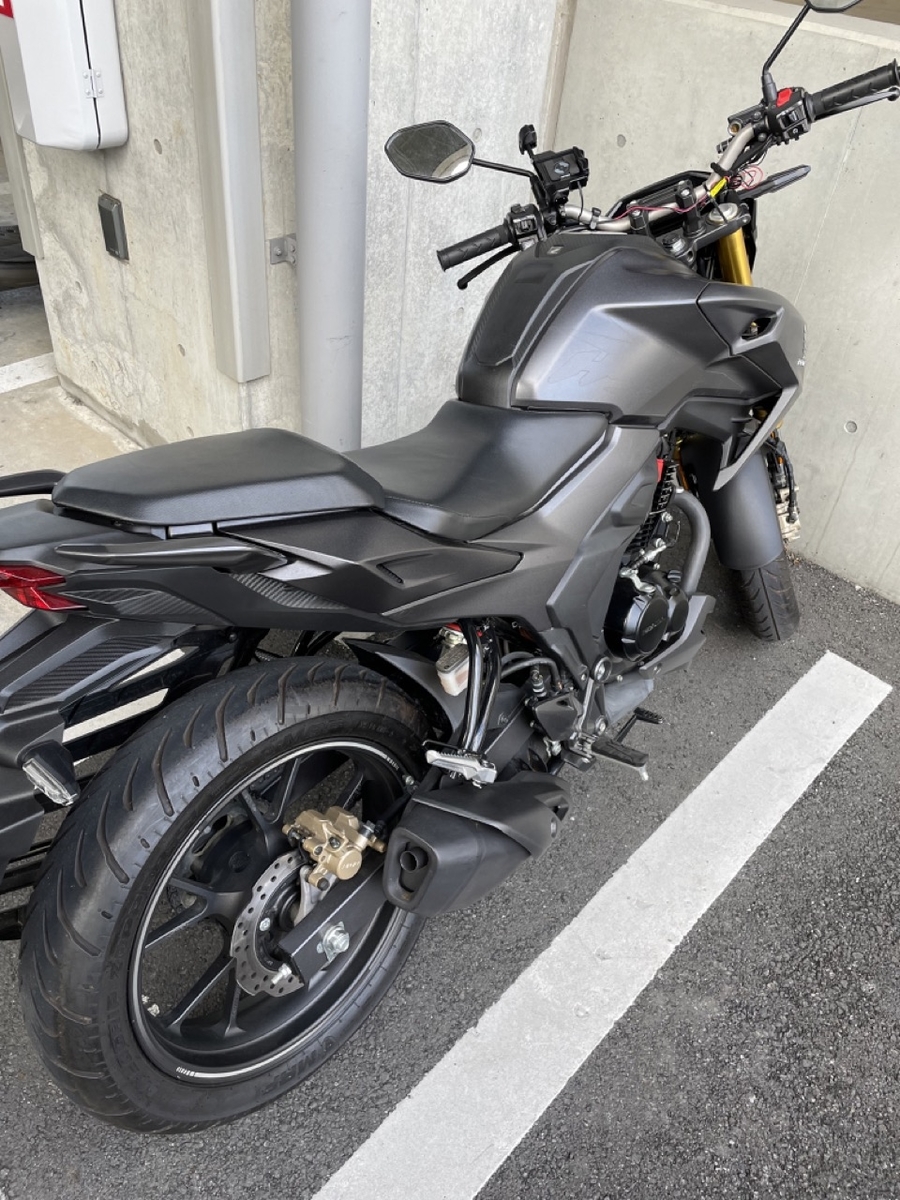
余談ですが、自分のHornet 2.0のステッカーを全て剥がしました。

Hornet 2.0の全体なフォルムや色づかいはとても気に入っていたのですが、ステッカーのデザインだけがゴチャゴチャしてて気になってました。

(Hornet 2.0はインドホンダで若者向けに製品化されたそうですが、インドの若者にはこういうステッカーがあるほうがウケるのだろうか...)

実は、購入後すぐにステッカーを爪で剥がそうとしたのですが、太刀打ちできず諦めてました。どうにかならんかなと、ずっと頭の隅で思っていましたが、ドライヤーを使えば良いという情報を発見。試してみると、綺麗さっぱり全てのステッカーを剥がすことができました。

結果、こんな感じのかなりスッキリした印象になりました。ステッカーが無いと物足りないと思う人もいるのかもしれませんが、個人的には大満足です。